
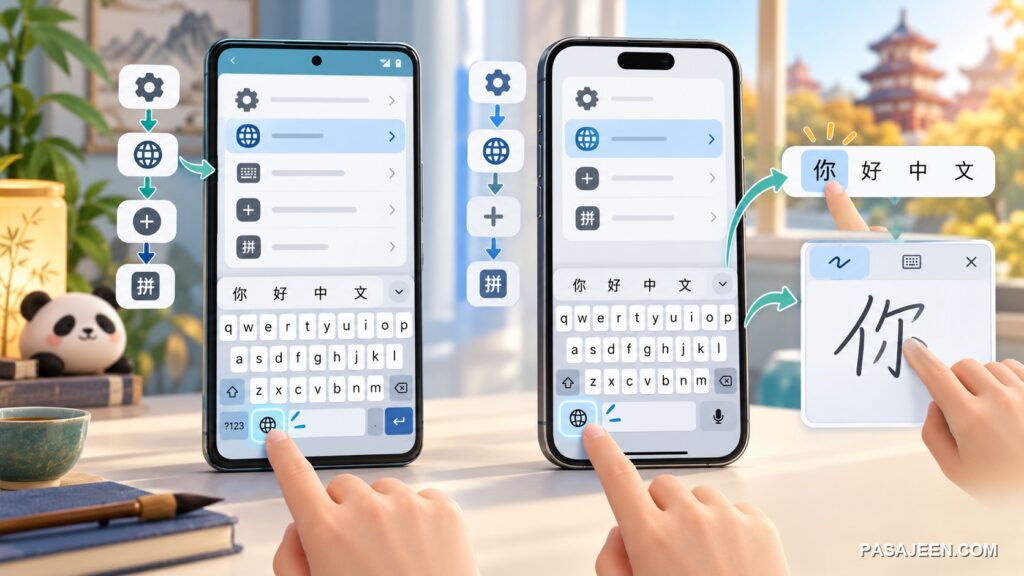
ตั้งค่าได้โดยไม่เปลี่ยนภาษาเมนูของโทรศัพท์
บทเรียนนี้เริ่มจากศูนย์ เหมาะกับผู้ที่ยังไม่เคยติดตั้งคีย์บอร์ดจีน เมื่อเรียนจบคุณจะเพิ่มคีย์บอร์ด 简体中文 (จีนตัวย่อ), พิมพ์ด้วย 拼音 (พินอิน), เลือกอักษรจากแถบคำแนะนำ, สลับภาษา และใช้ลายมือช่วยค้นตัวอักษรได้ทั้ง Android และ iPhone/iPad
- ตั้งค่าคีย์บอร์ดจีนโดยไม่เปลี่ยนภาษาหลักของเครื่อง
- ทดสอบพิมพ์ 你好、谢谢、我学中文 ได้จริง
- เข้าใจว่าทำไมต้องเลือกอักษรจาก “ความหมายและบริบท” ไม่ใช่เลือกคำแรกเสมอ
คำศัพท์ที่ควรรู้ก่อนเรียน 预备词汇
(yùbèi cíhuì / อวี้เป้ย ฉือฮุ่ย / คำศัพท์เตรียมก่อนเรียน)
คำเหล่านี้ช่วยให้อ่านบทเรียนได้ลื่นขึ้น ไม่ได้แทนคำอธิบายในแต่ละหัวข้อ
- 设置 (shèzhì / เซ่อรจรื้อ) ตั้งค่า (settings, to set)
- 手机 (shǒujī / โสร่วจี) มือถือ (mobile phone)
- 汉字 (Hànzì / ฮ่านจื้อ) อักษรจีน (Chinese character)
- 根据 (gēnjù / เกินจวี้) ตาม อาศัย (according to)
- 意思 (yìsi / อี้ซึ) ความหมาย (meaning)
- 消息 (xiāoxi / เซียวซิ่) ข้อความ (message)
- 邮件 (yóujiàn / โหยวเจี้ยน) อีเมล (email)
- 以后 (yǐhòu / อี่โฮ่ว) หลังจาก (after)
- 清楚 (qīngchu / ชิงชรุ่) ชัดเจน (clear)
- 英文 (Yīngwén / อิงเหวิน) ภาษาอังกฤษ (English)
ระดับการเข้าถึงบทเรียน
ระดับการเข้าถึงบทเรียน Public อ่านได้โดยไม่เข้าสู่ระบบ
汉字练习 (ฝึกเขียนอักษรจีน)
เลือกอักษรสำคัญ 5 ตัวจากบทนี้ ดูลำดับขีด แล้วกดลองเขียนบนจอได้
ฝึกเขียนอักษร 文
文
อ่านว่า เหวิน
ความหมาย: ภาษา
ตัวอย่างการใช้
我用中文给朋友发了一条消息。
อ่านว่า หว่อ ย่ง จรงเหวิน เก่ย เผิงโยว ฟา เลอะ อี้ เถียว เซียวซิ่
แปลไทย: ฉันส่งข้อความภาษาจีนถึงเพื่อนหนึ่งข้อความ (用中文 = เป็นภาษาจีน, 给朋友 = ถึงเพื่อน, 发了 = ส่ง, 一条消息 = ข้อความหนึ่งข้อความ)
กดปุ่ม ขีด เพื่อดูทีละลำดับ แล้วเลือก ลองเขียนบนจอ ได้
ฝึกเขียนอักษร 我
我
อ่านว่า หว่อ
ความหมาย: ฉัน; ผม; ดิฉัน
ตัวอย่างการใช้
我在设置里添加了手写键盘。
อ่านว่า หว่อ ไจ้ เซ่อรจรื้อ ลิ เทียนเจีย เลอะ โสร่วเสี่ย เจี้ยนผาน
แปลไทย: ฉันเพิ่มแป้นพิมพ์เขียนด้วยมือในการตั้งค่า (设置里 = ในการตั้งค่า, 添加了 = เพิ่ม, 手写键盘 = แป้นพิมพ์เขียนด้วยมือ)
กดปุ่ม ขีด เพื่อดูทีละลำดับ แล้วเลือก ลองเขียนบนจอ ได้
ฝึกเขียนอักษร 入
入
อ่านว่า รู่
ความหมาย: เข้า
ตัวอย่างการใช้
现在我用中文输入法也很快了。
อ่านว่า เซี่ยนไจ้ หว่อ ย่ง จรงเหวิน ซรูรู่ฝ่า เหย่ เหิ่น คว่าย เลอะ
แปลไทย: ตอนนี้ฉันพิมพ์ด้วยระบบพิมพ์ภาษาจีนก็เร็วแล้ว (现在 = ตอนนี้, 中文输入法 = ระบบพิมพ์ภาษาจีน, 也很快了 = ก็เร็วแล้ว)
กดปุ่ม ขีด เพื่อดูทีละลำดับ แล้วเลือก ลองเขียนบนจอ ได้
ฝึกเขียนอักษร 选
选
อ่านว่า เสวี่ยน
ความหมาย: อักษรจากคำสำคัญในบทนี้ — อยู่ในคำ 选择 — เลือก
ตัวอย่างการใช้
输入拼音以后,我根据意思选择汉字。
อ่านว่า ซรูรู่ พินอิน อี่โฮ่ว หว่อ เกินจวี้ อี้ซึ เสวี่ยนเจ๋อ ฮ่านจื้อ
แปลไทย: พิมพ์พินอินแล้ว ฉันเลือกอักษรจีนตามความหมาย (输入拼音以后 = หลังพิมพ์พินอิน, 根据意思 = ตามความหมาย, 选择汉字 = เลือกอักษรจีน)
กดปุ่ม ขีด เพื่อดูทีละลำดับ แล้วเลือก ลองเขียนบนจอ ได้
ฝึกเขียนอักษร 候
候
อ่านว่า โฮ่ว
ความหมาย: รอ; เวลาในคำประสม
ตัวอย่างการใช้
打字的时候,我先切换到中文键盘。
อ่านว่า ต่าจื้อ เตอะ สรือโฮว หว่อ เซียน เชียฮว่าน ต้าว จรงเหวิน เจี้ยนผาน
แปลไทย: เวลาพิมพ์ ฉันสลับไปที่แป้นพิมพ์ภาษาจีนก่อน (打字 = พิมพ์, 的时候 = เวลาที่, 切换到 = สลับไปที่)
กดปุ่ม ขีด เพื่อดูทีละลำดับ แล้วเลือก ลองเขียนบนจอ ได้
准备 — เตรียมก่อนตั้งค่า
ก่อนกดเมนู ให้แยก 3 เรื่องนี้ก่อน: ชนิดตัวอักษร, วิธีป้อน และ ภาษาเมนูเครื่อง การเพิ่มคีย์บอร์ดจีนไม่ทำให้เมนูโทรศัพท์เปลี่ยนเป็นภาษาจีน
1. เลือกชนิดตัวอักษร
ผู้เริ่มเรียนจีนกลางในไทยแนะนำ Chinese (Simplified) / 简体中文 ซึ่งใช้ในจีนแผ่นดินใหญ่และสิงคโปร์ หากเรียนเนื้อหาจากไต้หวันหรือฮ่องกงจึงเลือก Traditional Chinese / 繁体中文
2. เลือกวิธีป้อน
เลือก Pinyin / 拼音 เพื่อพิมพ์เสียงด้วยตัว a–z และเพิ่ม Handwriting / 手写 เป็นเครื่องมือสำรองเมื่อเห็นตัวจีนแต่ยังอ่านไม่ออก
3. เตรียมแอปทดสอบ
เปิด Notes, Keep หรือช่องแชตที่ยังไม่ส่งข้อความ เพื่อทดสอบอย่างปลอดภัย หลังตั้งค่าให้พิมพ์ nihao แล้วตรวจว่าเลือก 你好 ได้
เปิดดู: 8 คำศัพท์เมนูที่ควรรู้
| จีน | Pinyin | อ่านว่า | ความหมาย |
|---|---|---|---|
| 键盘 | jiànpán | เจี้ยนผาน | แป้นพิมพ์ |
| 输入法 | shūrùfǎ | ซูรู่ฝ่า | วิธีป้อนอักษร |
| 简体中文 | jiǎntǐ Zhōngwén | เจี่ยนถี่ จงเหวิน | ภาษาจีนตัวย่อ |
| 繁体中文 | fántǐ Zhōngwén | ฝานถี่ จงเหวิน | ภาษาจีนตัวเต็ม |
| 拼音 | pīnyīn | พินอิน | ระบบถอดเสียงจีนกลาง |
| 手写 | shǒuxiě | โส่วเสี่ย | เขียนด้วยมือ |
| 添加 | tiānjiā | เทียนเจีย | เพิ่ม |
| 切换 | qiēhuàn | เชียฮ่วน | สลับ |
安卓 — ตั้งค่าบน Android ด้วย Gboard
โทรศัพท์ Android ต่างยี่ห้ออาจเรียกเมนูไม่เหมือนกัน แต่จุดหมายเดียวกันคือเข้า Gboard → Languages → Add keyboard ถ้าเครื่องใช้ Samsung Keyboard หรือคีย์บอร์ดของผู้ผลิต คุณยังเลือกใช้คีย์บอร์ดเดิมได้ หรือใช้ Gboard ตามขั้นตอนนี้เพื่อให้ชื่อเมนูใกล้เคียงที่สุด
เปิดดู: วิธีที่ง่ายที่สุด—เริ่มจากช่องพิมพ์
- ตรวจว่าเปิดใช้ Gboard แล้ว เปิดแอป Notes/Keep แตะช่องข้อความ หากเห็นโลโก้หรือเมนู Gboard ให้ทำข้อต่อไป ถ้าไม่พบ ให้ติดตั้งหรืออัปเดต Gboard จาก Play Store แล้วเลือกเป็นคีย์บอร์ดบนหน้าจอ
- เปิดการตั้งค่าคีย์บอร์ด แตะไอคอนเฟือง หากไม่เห็น ให้แตะปุ่มเมนูสี่ช่องหรือแตะค้างเครื่องหมายจุลภาค แล้วเลือก Settings
- เพิ่มภาษา แตะ Languages → Add keyboard
- เลือกจีนตัวย่อ ค้นคำว่า Chinese แล้วเลือก Chinese (Simplified) / 中文(简体) อย่าเลือก Traditional หากต้องการอักษรแบบ 汉字 แทน 漢字
- เลือกรูปแบบ Pinyin เลือก Pinyin หรือ Pinyin QWERTY; เปิด Handwriting เพิ่มได้ แล้วแตะ Done
- ทดสอบทันที กลับไป Notes แตะค้าง Space bar หรือแตะรูปโลก เลือก Chinese แล้วพิมพ์ nihao จากนั้นแตะ 你好 บนแถบคำแนะนำ
ตั้งค่าสำเร็จเมื่อ: พิมพ์ nihao แล้วเห็นตัวเลือก 你好 ไม่ใช่ตัวอักษรอังกฤษค้างอยู่ในช่องข้อความ
เปิดดู: เส้นทางจาก Settings และกรณีชื่อเมนูต่างกัน
เส้นทางมาตรฐานมักเป็น Settings → System → Keyboard → On-screen keyboard → Gboard → Languages → Add keyboard
- Samsung: อาจอยู่ใต้ General management → Keyboard list and default
- Xiaomi/OPPO/vivo/realme: ลองค้น “keyboard”, “Gboard”, “ภาษาและการป้อนข้อมูล” หรือ “แป้นพิมพ์บนหน้าจอ” ในช่องค้นหาของ Settings
- เปิด Gboard แล้วแต่ไม่แสดง: ตรวจ Default keyboard และเลือก Gboard ก่อนกลับไปเพิ่มภาษา
请添加简体中文拼音键盘。
Pinyin: Qǐng tiānjiā jiǎntǐ Zhōngwén pīnyīn jiànpán.
อ่านว่า: ฉิ่ง เทียนเจีย เจี่ยนถี่ จรงเหวิน พินอิน เจี้ยนผาน
แปลไทย: กรุณาเพิ่มคีย์บอร์ดพินอินภาษาจีนตัวย่อ
จุดภาษา: 请 + คำกริยา ใช้ขอให้ทำอย่างสุภาพ; 添加 แปลว่า “เพิ่ม”
苹果 — ตั้งค่าบน iPhone และ iPad
iOS และ iPadOS เพิ่มคีย์บอร์ดใหม่ได้โดยไม่เปลี่ยนภาษาหน้าจอ เส้นทางเหมือนกันเกือบทุกเครื่อง ให้เพิ่ม Pinyin ก่อน และเพิ่ม Handwriting แยกอีกหนึ่งรูปแบบหากต้องการ
เปิดดู: ขั้นตอนทีละหน้าจอ
- เปิด Settings (การตั้งค่า)
- แตะ General (ทั่วไป) → Keyboard (แป้นพิมพ์)
- แตะ Keyboards (แป้นพิมพ์) อีกครั้ง หน้านี้จะแสดงภาษาที่มีอยู่
- แตะ Add New Keyboard (เพิ่มแป้นพิมพ์ใหม่)
- เลือก Chinese, Simplified / จีนตัวย่อ
- เลือก Pinyin – QWERTY แล้วแตะ Done หากต้องการเขียนด้วยนิ้ว ให้กลับมาเพิ่ม Chinese, Simplified และเลือก Handwriting อีกครั้ง
- เปิด Notes แตะปุ่มรูปโลกหรือแตะค้างเพื่อเลือกรายการคีย์บอร์ด เลือก Pinyin แล้วพิมพ์ xiexie จากนั้นแตะ 谢谢
ตั้งค่าสำเร็จเมื่อ: บนคีย์บอร์ดเห็นปุ่มรูปโลก และพิมพ์ xiexie แล้วเลือก 谢谢 ได้
ข้อควรระวัง: บางเวอร์ชันแสดงชื่อเมนูตามภาษาของเครื่อง แต่ลำดับยังเป็น General → Keyboard → Keyboards → Add New Keyboard
请切换到中文键盘。
Pinyin: Qǐng qiēhuàn dào Zhōngwén jiànpán.
อ่านว่า: ฉิ่ง เชียฮว่าน ต้าว จรงเหวิน เจี้ยนผาน
แปลไทย: กรุณาสลับไปที่คีย์บอร์ดภาษาจีน
จุดภาษา: โครงสร้าง 切换到 + สถานะ/จุดหมาย หมายถึง “สลับไปยัง…”
切换 — สลับภาษาโดยไม่หลงคีย์บอร์ด
Android: แตะปุ่มรูปโลกหรือแตะค้าง Space bar แล้วเลือก Chinese (Simplified) Pinyin หากไม่มีปุ่มรูปโลก ให้เข้า Gboard Settings → Preferences และเปิด Show language switch key
iPhone/iPad: แตะรูปโลกเพื่อวนภาษา หรือแตะค้างแล้วเลือกคีย์บอร์ดจากรายชื่อโดยตรง
- เห็น EN/TH หรือพิมพ์แล้วเป็นตัวอังกฤษ: ยังไม่ได้อยู่โหมดจีน
- เห็นคำแนะนำเป็นอักษรจีนเมื่อพิมพ์ a–z: อยู่โหมด Pinyin แล้ว
- เห็นพื้นที่วาดแทนปุ่มตัวอักษร: อยู่โหมด Handwriting
我现在用中文输入法。
Pinyin: Wǒ xiànzài yòng Zhōngwén shūrùfǎ.
อ่านว่า: หว่อ เซี่ยนไจ้ ย่ง จรงเหวิน ซรูรู่ฝ่า
แปลไทย: ตอนนี้ฉันใช้วิธีป้อนภาษาจีน
จุดภาษา: 现在 = ตอนนี้, 用 = ใช้; โครงสร้างคือ ประธาน + เวลา + กริยา + กรรม
手写 — ใช้ลายมือเมื่อรู้รูปแต่ไม่รู้เสียง
สมมติคุณเห็นตัว 谢 บนป้ายหรือหนังสือ แต่ไม่รู้ว่าอ่าน xiè จึงพิมพ์ Pinyin ไม่ได้ ให้สลับเป็น Handwriting ใช้นิ้วเขียนหนึ่งตัว แล้วเลือกอักษรที่รูปตรงกัน จากนั้นนำไปเปิดพจนานุกรมเพื่อดูเสียงและความหมาย
- เพิ่ม Handwriting ในรายการคีย์บอร์ดจีนตามขั้นตอน Android หรือ iOS ด้านบน
- สลับมาที่พื้นที่เขียน แล้วเขียนทีละตัวให้ครบโครงสร้าง เช่น 谢
- ดูตัวเลือกที่ระบบเสนอและแตะตัวที่ตรง ไม่จำเป็นต้องเขียนสวย แต่ควรแยกขีดชัดเจน
- คัดลอกตัวที่ได้ไปค้นพจนานุกรม จะพบ 谢 xiè และคำใช้บ่อย 谢谢 xièxie (ขอบคุณ)
รู้เสียง → ใช้ 拼音
เร็ว เหมาะกับการแชตและเขียนประโยค
รู้รูป → ใช้ 手写
เหมาะกับค้นคำใหม่จากหนังสือ ป้าย หรือภาพ
排错 — แก้ปัญหาที่พบบ่อย
| อาการ | สาเหตุที่เป็นไปได้ | วิธีแก้ทีละขั้น |
|---|---|---|
| พิมพ์ nihao แล้วยังเป็นตัวอังกฤษ | อยู่โหมด English/Thai | แตะรูปโลกหรือแตะค้าง Space bar → เลือก Chinese (Simplified) Pinyin → ลองใหม่ |
| ได้ 漢字 แทน 汉字 | เลือก Traditional Chinese | กลับหน้า Languages/Keyboards → เพิ่ม Simplified Chinese → เลือก Pinyin |
| ไม่มีปุ่มรูปโลกบน Gboard | ซ่อนปุ่มสลับภาษา | Gboard Settings → Preferences → เปิด Show language switch key หรือแตะค้าง Space bar |
| คำที่ต้องการไม่อยู่ตัวแรก | พินอินเดียวมีหลายอักษร | เลื่อนแถบคำแนะนำ หรือพิมพ์ทั้งวลี เช่น wo shi xuesheng เพื่อให้ระบบเห็นบริบท |
| หา Gboard ไม่พบ | ยังไม่ติดตั้ง/ไม่ได้เปิดใช้ | ติดตั้งจาก Play Store → Settings → Keyboard list and default → เปิดและเลือก Gboard |
| เมนู Android ไม่ตรงบทเรียน | ผู้ผลิตเปลี่ยนชื่อเมนู | ใช้ช่องค้นหาใน Settings ค้น “Gboard”, “keyboard” หรือ “ภาษาและการป้อนข้อมูล” |
| คีย์บอร์ดจีนหายหลังอัปเดต | การตั้งค่าถูกรีเซ็ต | กลับไปตรวจรายการ Languages/Keyboards แล้วเพิ่ม Simplified Chinese Pinyin ใหม่ |
ความเป็นส่วนตัว: คีย์บอร์ดอ่านข้อความที่คุณกำลังป้อนได้ตามหน้าที่ของมัน หลีกเลี่ยงคีย์บอร์ดจากผู้พัฒนาที่ไม่รู้จัก และอย่าเปิดสิทธิ์ Full Access ให้คีย์บอร์ดภายนอกโดยไม่จำเป็น โดยเฉพาะเมื่อต้องพิมพ์รหัสผ่านหรือข้อมูลการเงิน
背一背 — ท่องแล้วพูด
(bèi yi bèi / เป้ย อิ เป้ย / ท่องจำ)
เรื่องที่จะท่อง: ฉันตั้งค่าแป้นพิมพ์จีนบนมือถือแอนดรอยด์
อ่านออกเสียงทีละบรรทัด แล้วปิดข้อความพูดให้ได้ทั้งหมด ท่องได้ครบแล้วค่อยเปลี่ยนรายละเอียดเป็นเรื่องของคุณเอง ประโยคเหล่านี้ใช้คำและรูปประโยคจากบทนี้เป็นหลัก
จุดฝึกเสียง: ลองตั้งค่าตามไปพร้อมกับท่อง แล้วพิมพ์ประโยคเหล่านี้ด้วยแป้นพิมพ์จีนของคุณเอง
บรรทัดที่ 1
我的安卓手机以前只有英文键盘。
อ่านว่า หว่อ เตอะ อานจรั๋ว โสร่วจี อี่เฉียน จรื่อ โหย่ว อิงเหวิน เจี้ยนผาน
มือถือแอนดรอยด์ของฉันก่อนหน้านี้มีแค่แป้นพิมพ์ภาษาอังกฤษ (安卓手机 = มือถือแอนดรอยด์, 以前 = ก่อนหน้านี้, 只有 = มีแค่, 英文键盘 = แป้นพิมพ์ภาษาอังกฤษ)
English: My Android phone used to have only an English keyboard.
บรรทัดที่ 2
我在设置里添加了简体中文拼音键盘。
อ่านว่า หว่อ ไจ้ เซ่อรจรื้อ ลิ เทียนเจีย เลอะ เจี่ยนถี่ จรงเหวิน พินอิน เจี้ยนผาน
ฉันเพิ่มแป้นพิมพ์พินอินภาษาจีนตัวย่อในการตั้งค่า (设置里 = ในการตั้งค่า, 添加了 = เพิ่ม, 拼音键盘 = แป้นพิมพ์พินอิน)
English: I added a simplified Chinese pinyin keyboard in the settings.
บรรทัดที่ 3
打字的时候,我先切换到中文键盘。
อ่านว่า ต่าจื้อ เตอะ สรือโฮว หว่อ เซียน เชียฮว่าน ต้าว จรงเหวิน เจี้ยนผาน
เวลาพิมพ์ ฉันสลับไปที่แป้นพิมพ์ภาษาจีนก่อน (打字 = พิมพ์, 的时候 = เวลาที่, 切换到 = สลับไปที่)
English: When I type, I first switch to the Chinese keyboard.
บรรทัดที่ 4
输入拼音以后,我根据意思选择汉字。
อ่านว่า ซรูรู่ พินอิน อี่โฮ่ว หว่อ เกินจวี้ อี้ซึ เสวี่ยนเจ๋อ ฮ่านจื้อ
พิมพ์พินอินแล้ว ฉันเลือกอักษรจีนตามความหมาย (输入拼音以后 = หลังพิมพ์พินอิน, 根据意思 = ตามความหมาย, 选择汉字 = เลือกอักษรจีน)
English: After typing the pinyin, I choose the characters by meaning.
บรรทัดที่ 5
我用中文给朋友发了一条消息。
อ่านว่า หว่อ ย่ง จรงเหวิน เก่ย เผิงโยว ฟา เลอะ อี้ เถียว เซียวซิ่
ฉันส่งข้อความภาษาจีนถึงเพื่อนหนึ่งข้อความ (用中文 = เป็นภาษาจีน, 给朋友 = ถึงเพื่อน, 发了 = ส่ง, 一条消息 = ข้อความหนึ่งข้อความ)
English: I sent my friend a message in Chinese.
บรรทัดที่ 6
现在我用中文输入法也很快了。
อ่านว่า เซี่ยนไจ้ หว่อ ย่ง จรงเหวิน ซรูรู่ฝ่า เหย่ เหิ่น คว่าย เลอะ
ตอนนี้ฉันพิมพ์ด้วยระบบพิมพ์ภาษาจีนก็เร็วแล้ว (现在 = ตอนนี้, 中文输入法 = ระบบพิมพ์ภาษาจีน, 也很快了 = ก็เร็วแล้ว)
English: Now I’m fast with the Chinese input method too.
เปลี่ยนเป็นเรื่องของคุณ
ใช้ประโยคเดิมเป็นแม่แบบ เปลี่ยนเฉพาะส่วนที่เป็นเรื่องของคุณ แล้วพูดออกเสียง
แบบที่ 1: เปลี่ยนแป้นพิมพ์ที่เพิ่ม
我在设置里添加了简体中文拼音键盘。
อ่านว่า หว่อ ไจ้ เซ่อรจรื้อ ลิ เทียนเจีย เลอะ เจี่ยนถี่ จรงเหวิน พินอิน เจี้ยนผาน
ฉันเพิ่มแป้นพิมพ์พินอินภาษาจีนตัวย่อในการตั้งค่า (设置里 = ในการตั้งค่า, 添加了 = เพิ่ม, 拼音键盘 = แป้นพิมพ์พินอิน)
English: I added a simplified Chinese pinyin keyboard in the settings.
กดดูตัวอย่างที่เปลี่ยนแล้ว
我在设置里添加了手写键盘。
อ่านว่า หว่อ ไจ้ เซ่อรจรื้อ ลิ เทียนเจีย เลอะ โสร่วเสี่ย เจี้ยนผาน
ฉันเพิ่มแป้นพิมพ์เขียนด้วยมือในการตั้งค่า (设置里 = ในการตั้งค่า, 添加了 = เพิ่ม, 手写键盘 = แป้นพิมพ์เขียนด้วยมือ)
English: I added a handwriting keyboard in the settings.
แบบที่ 2: เปลี่ยนวิธีเลือกคำ
输入拼音以后,我根据意思选择汉字。
อ่านว่า ซรูรู่ พินอิน อี่โฮ่ว หว่อ เกินจวี้ อี้ซึ เสวี่ยนเจ๋อ ฮ่านจื้อ
พิมพ์พินอินแล้ว ฉันเลือกอักษรจีนตามความหมาย (输入拼音以后 = หลังพิมพ์พินอิน, 根据意思 = ตามความหมาย, 选择汉字 = เลือกอักษรจีน)
English: After typing the pinyin, I choose the characters by meaning.
กดดูตัวอย่างที่เปลี่ยนแล้ว
输入拼音以后,我看清楚再选择汉字。
อ่านว่า ซรูรู่ พินอิน อี่โฮ่ว หว่อ ค่าน ชิงชรุ่ ไจ้ เสวี่ยนเจ๋อ ฮ่านจื้อ
พิมพ์พินอินแล้ว ฉันดูให้ชัดก่อนแล้วค่อยเลือกอักษรจีน (看清楚 = ดูให้ชัด, 再 = แล้วค่อย, 选择汉字 = เลือกอักษรจีน)
English: After typing the pinyin, I look carefully before choosing the characters.
แบบที่ 3: เปลี่ยนคนรับและสิ่งที่ส่ง
我用中文给朋友发了一条消息。
อ่านว่า หว่อ ย่ง จรงเหวิน เก่ย เผิงโยว ฟา เลอะ อี้ เถียว เซียวซิ่
ฉันส่งข้อความภาษาจีนถึงเพื่อนหนึ่งข้อความ (用中文 = เป็นภาษาจีน, 给朋友 = ถึงเพื่อน, 发了 = ส่ง, 一条消息 = ข้อความหนึ่งข้อความ)
English: I sent my friend a message in Chinese.
กดดูตัวอย่างที่เปลี่ยนแล้ว
我用中文给老师发了一封邮件。
อ่านว่า หว่อ ย่ง จรงเหวิน เก่ย เหล่าซรือ ฟา เลอะ อี้ เฟิง โหยวเจี้ยน
ฉันส่งอีเมลภาษาจีนถึงครูหนึ่งฉบับ (给老师 = ถึงครู, 发了 = ส่ง, 一封邮件 = อีเมลหนึ่งฉบับ)
English: I sent my teacher an email in Chinese.
เล่าใหม่ด้วยคำของตัวเอง
ไม่ต้องดูข้อความ เล่าเรื่องของคุณตามลำดับนี้ เป็นภาษาจีนสั้น ๆ
- มือถือของคุณใช้แป้นพิมพ์อะไรอยู่ (ใช้ 键盘)
- คุณตั้งค่าอย่างไร (ใช้ 添加了)
- พิมพ์ภาษาจีนแล้วส่งอะไรถึงใคร (ใช้ 发了)
练习 — แบบฝึกท้ายบท
เปิด Notes แล้วทำตามจริง การฝึกนี้ตรวจทั้งการตั้งค่า การเลือกอักษร และความเข้าใจคำศัพท์จีน
- พิมพ์ nihao แล้วเลือกคำว่า 你好
- พิมพ์ xiexie แล้วเลือกคำว่า 谢谢
- พิมพ์ woxuezhongwen ให้ได้ประโยค “ฉันเรียนภาษาจีน”
- พิมพ์ qingdengyixia ให้ได้ประโยค “กรุณารอสักครู่”
- เพราะเหตุใดการพิมพ์ shi หรือ ta จึงต้องตรวจความหมายก่อนเลือก?
- ถ้าเห็นตัว 谢 แต่ไม่รู้เสียง ควรใช้วิธีป้อนแบบใด?
- เติมคำ: 输入拼音以后,要根据____选择汉字。
- แปลคำว่า 切换键盘 และลองสลับจากจีนกลับเป็นไทย
กดดูแนวคำตอบ
- 你好 — nǐ hǎo — หนี่ ห่าว — สวัสดี
- 谢谢 — xièxie — เซี่ยเซี่ย — ขอบคุณ
- 我学中文 — Wǒ xué Zhōngwén — หว่อ เสวีย จงเหวิน — ฉันเรียนภาษาจีน
- 请等一下 — Qǐng děng yíxià — ฉิ่ง เติ่ง อี๋เซี่ย — กรุณารอสักครู่
- เพราะหนึ่งเสียงตรงกับอักษรหลายตัว เช่น shi อาจเป็น 是、十、事、时 และ ta อาจเป็น 他、她、它 ต้องเลือกจากความหมายและบริบท
- ใช้ Handwriting / 手写 แล้วเขียนรูปอักษรด้วยนิ้ว
- 意思 (yìsi; อี้ซือ; ความหมาย)
- 切换键盘 (qiēhuàn jiànpán) = สลับคีย์บอร์ด
อ้างอิงขั้นตอน: Google Gboard Help — Type in a different language, Apple Support — Add or change keyboards on iPhone และ Apple Support — Type with the onscreen keyboard ตรวจสอบเมื่อ 2 ตุลาคม 2026 ชื่อเมนูอาจต่างตามรุ่น ผู้ผลิต ภาษาเครื่อง และเวอร์ชันระบบ
小结 สรุปจำง่าย
(xiǎojié / เสี่ยวเจี๋ย / สรุปสั้น)
- 简体中文 (jiǎntǐ Zhōngwén / เจี่ยนถี่ จรงเหวิน / ภาษาจีนตัวย่อ) ตัวเลือกที่ผู้เรียนในไทยใช้เป็นหลัก
- 繁体中文 (fántǐ Zhōngwén / ฝานถี่ จรงเหวิน / ภาษาจีนตัวเต็ม) เลือกเมื่อต้องการอักษรตัวเต็ม
- 拼音 (pīnyīn / พินอิน / พินอิน) พิมพ์เสียงแล้วเลือกอักษร
- 手写 (shǒuxiě / โสร่วเสี่ย / เขียนด้วยมือ) ใช้เมื่อรู้รูปอักษรแต่ไม่รู้เสียง
- 键盘 (jiànpán / เจี้ยนผาน / คีย์บอร์ด) เพิ่มได้หลายภาษาในเครื่องเดียว
- 输入法 (shūrùfǎ / ซรูรู่ฝ่า / วิธีป้อนข้อความ) ระบบที่ใช้พิมพ์ภาษาหนึ่ง ๆ
- 添加 (tiānjiā / เทียนเจีย / เพิ่ม) ใช้กับการเพิ่มคีย์บอร์ดในตั้งค่า
- 切换 (qiēhuàn / เชียฮว่าน / สลับ) ตามด้วยคำว่าไปยังคีย์บอร์ดใด
- 选择 (xuǎnzé / เสวี่ยนเจ๋อ / เลือก) เลือกอักษรตามความหมาย
- 打字 (dǎzì / ต่าจื้อ / พิมพ์ข้อความ) กริยาของการพิมพ์ทุกภาษา
จำไว้: เสียงเดียวกันมีหลายอักษร ต้องเลือกตามความหมาย เช่น 他 · 她 · 它 อ่านเหมือนกันแต่ใช้ต่างกัน